製品を動かして撮ったのに、見せたい工夫が伝わらない。交換の手元が隠れていたり、いきなり部品のアップから始まったりすると、視聴者には「何が起きたのか」がわかりません。
製品デモ動画は、視聴者が確かめたいことを一つ決め、使う場面、動作、確認できる結果、適用条件の順に見せると構成しやすくなります。外観だけでは伝えにくい操作や動きを、採用を検討する材料に変えるための設計です。
部品・素材・装置などを扱う製造業の広報・マーケティング担当者に向けて、企画から撮影台本、編集、公開後の点検までを整理します。構成と台本は編集部の提案です。説明用の製品・動作例は架空で、実際に撮影した事例や性能評価ではありません。
最初に決めるのは、動画の長さより「視聴者の問い」
企画は、誰が何を確かめる動画かを一文にするところから始めます。「新製品を紹介する」では範囲が広いため、「装置の担当者が、対象物に合わせて保持部を交換する手順をイメージできる」のように、見る人の判断まで絞ります。
ここでいう保持具は加工や検査の対象物を支えて、位置を保つための道具を指します。今回の架空例では、土台を残し、対象物の形に合わせて上の保持部を交換する製品を想定します。
この製品なら、外形寸法や対応品の一覧は資料で確認し、動画では「どこを取り外し、何を付け替えるか」を見せる、と役割を分けられます。動画だけで精度や耐久性まで確かめられるわけではありません。性能値や対応範囲は、根拠となる仕様書・評価資料へ案内します。
何秒にするかは、その問いに答える映像が決まってから考えます。動作を見せる時間が足りないのに、会社紹介や雰囲気のカットを残す必要はありません。一方、複数の用途を比較するなら、一本へ詰めるより用途別に分ける案もあります。
構成案は、場面・動作・結果・条件をつなぐ
製品デモ動画の構成案には、見せる映像と、その映像で何を伝えるかを対応させます。製品名や機能の一覧を読み上げる順序にせず、視聴者が作業を追える順序に並べます。
交換式の保持具の例なら、最初に対象物と保持具の全体を見せ、次に交換する部分へ寄り、動作を撮り、交換後の状態を見せる流れです。最後に、今回使った対象物や保持部の条件と、詳しい資料の場所を残します。
撮影台本は、この流れを撮影担当者と技術担当者で共有するための文書です。カットとは、映像を構成するひとまとまりのショットのこと。次の表は架空例の台本で、撮影済みの映像や、製品の取扱手順を示すものではありません。
| カットと伝えること | 撮る映像 | 字幕・補足で残すこと |
|---|---|---|
| 1:何の場面か | 対象物、土台、保持部が一緒に見える全景 | 対象と用途、今回説明する交換箇所 |
| 2:どこを交換するか | 全景と同じ向きで、交換箇所へ寄る | 土台は残し、保持部を交換するという関係 |
| 3:どう動くか | 外すところから、別の保持部を取り付けるところまで | 省略した準備がある場合はその内容。必要な道具や前提条件 |
| 4:どうなったか | 交換後の保持部と対象物の位置関係 | 映像で確認できた状態。測定していない精度などは成果に加えない |
| 5:自社で使えるか | 条件の説明と、資料名・相談先の案内 | 今回使用した型式・組み合わせ、詳しい対応範囲の確認先 |
各カットの秒数は、実演を試し撮りしてから入れます。たとえば交換の途中に準備作業が必要なら、その時間や条件も含めて構成を見直します。台本では「簡単」「すぐに」と先に評価せず、実演で見せる作業を具体的に書きます。
全景で場所を伝え、寄りで動作を見せる
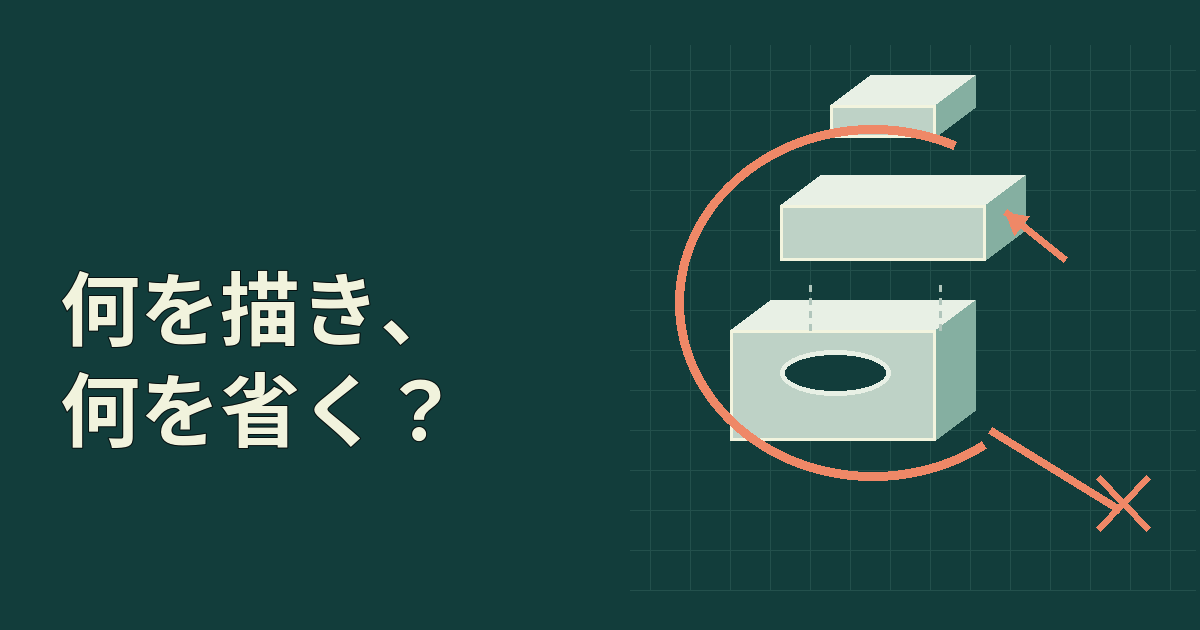
全景と寄りの映像は、役割を分けて用意します。全景は製品と対象物の位置関係を、寄りは手元や接続部の動きを見せるために使います。同じ目印や向きを残して切り替えると、どの部分へ近づいたのかを説明できます。
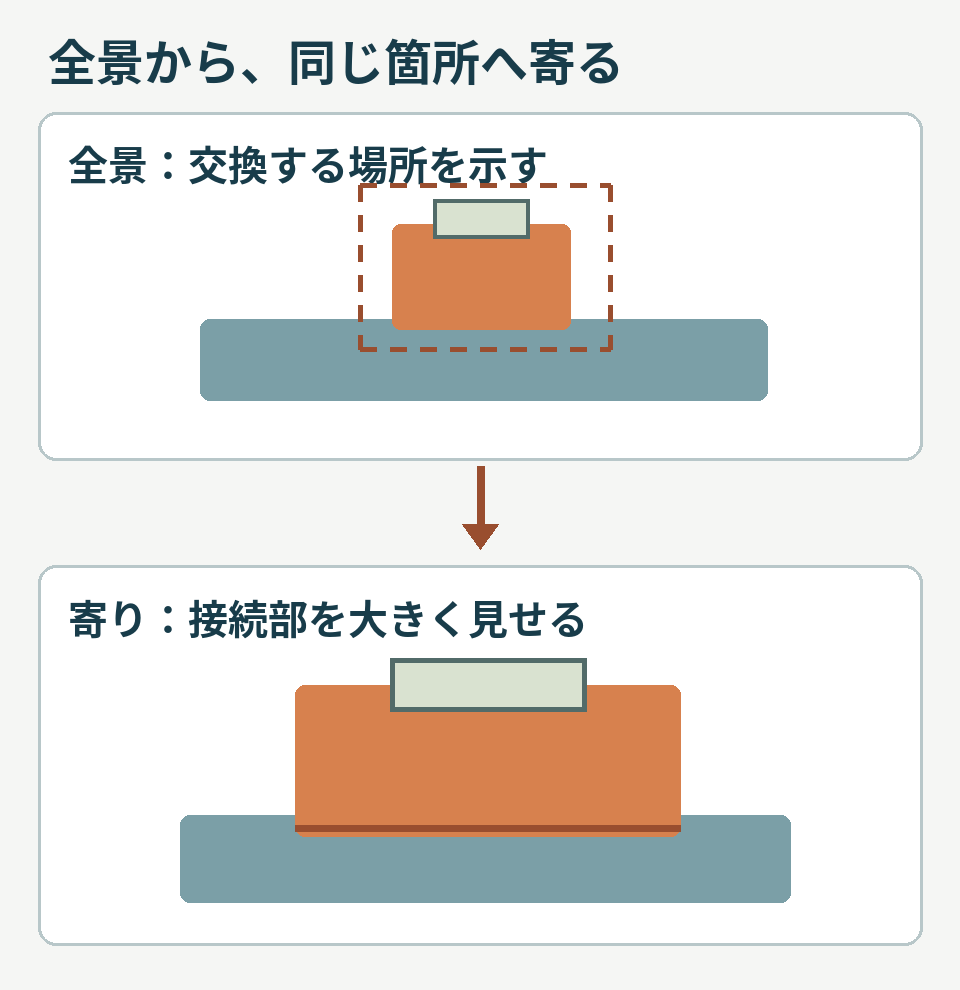
図:全景から寄りへ切り替える画角の考え方。編集部作成の模式図で、実機の構造・寸法や取付方法を示すものではありません。
寄って撮った結果、作業者の手が肝心の接続部を隠すこともあります。試し撮りでは、説明を知らない人に映像を見てもらい、「何を外したか」「何が残ったか」を答えられるか確認します。わからなければ、撮影位置を変える、動作の前後を静止して見せる、図解を添える、といった修正を考えます。
小さな部品や内部の働きは、実写だけで無理に説明する必要はありません。見えない部分を模式図で補う場合は、実際に撮った映像と区別し、どこを単純化したかを示します。技術図解の制作指示書で、図に残す情報を整理できます。
撮影条件と編集上の省略を、説明から落とさない
実演を撮る前に、何を使い、どの状態で動かすかを記録します。型式、対象物の材質や形状、組み合わせる部品、設定、撮影日、技術確認の担当者など、その説明の意味に関わる項目を選びます。すべての製品へ同じ記録項目を当てはめる必要はありません。
撮影や実演は、製品の取扱説明書と現場の安全手順に沿って、担当者と進めます。映像を見やすくするために、必要な保護や作業手順を省く企画にはしません。公開できない図面・画面・顧客名が映る場合は、撮影前に画角や表示内容を調整します。
編集で時間を縮めるときも、動作そのものが速くなったように見せないことが必要です。早送りや途中の省略を使うなら、そのことを表示します。交換動作の連続性が判断材料になるカットは、途中をつながずに見せる案を先に考えます。
比較動画では、何と何を同じ条件で比べたかを示します。段取り、道具、作業者、対象物が違う映像を並べただけでは、製品による差とは言い切れません。「交換時間を短縮」などの数値を載せる場合は、測定方法と比較条件を確認し、実演で見せた範囲と区別して説明します。
字幕と画面の説明を、企画段階から用意する
字幕や説明文は、台本と一緒に考えます。音を出せない場所で見る人にも、何の動作か、どの条件で見せているかが伝わるようにするためです。
W3CのWeb Accessibility Initiative(WAI)は、音声・動画のアクセシビリティを企画・制作の段階で扱い、字幕や映像内容を説明するテキストを準備する流れを示しています。必要な情報は音声・映像の内容によって異なります。単に字幕を付ければ、あらゆる情報が伝わるという意味ではありません(Planning Audio and Video Media、2026年11月17日確認)。
製品デモでは、話している内容を文字にするだけでなく、「保持部を取り外す」「別の保持部を取り付ける」といった画面の変化を、ナレーションや説明文にも残します。重要な型式・単位・条件が小さな注記へ押し込まれていないかも確認します。
最後に、公開する大きさと視聴環境で見直します。製品ページの埋め込み、展示会の画面、スマートフォンでは、読み取れる文字や操作方法が変わります。無音でも意味を追えるか、音声やテキストでも動作の説明をたどれるか、再生を止めずに条件を読めるかを確認してください。
公開後は、理解と次の行動を分けて点検する
公開後は「どこまで見られたか」と「資料の確認や相談につながったか」を分けて見ます。再生回数だけでは、製品の用途が理解されたか、採用されたかまではわかりません。
YouTubeへ掲載する場合、視聴者維持率のレポートは、動画内の各シーンがどの程度見られたかを点検する手がかりになります。公式ヘルプは、動画単位で確認するレポートと説明しています(2026年11月17日確認)。ある場面で離脱が増えても、それだけで説明不足が原因と断定せず、映像のわかりやすさ、タイトルとの一致、案内の位置などを見直します。
そのうえで、営業担当者が説明に使えた場面や、視聴後に寄せられた質問も記録します。対応範囲の問い合わせが多ければ条件の説明を補い、次に見る資料がわかりにくければ案内を直す。測れる範囲の情報を組み合わせ、次の修正を決めます。
資料や問い合わせへ案内する製品ページ側では、リンクのクリックと受付完了を区別して確認します。記事の問い合わせ導線の測り方の考え方も使えます。設定していない計測値を推定で埋めないようにしてください。
製品デモ動画は、撮影の前に「視聴者に何を確かめてもらうか」を決めることが出発点です。場面・動作・結果・条件を台本でつなぎ、映像だけでは確かめられない性能や適用範囲は資料で補う。その分担から、最初の一本を組み立ててみてください。
製品の見せ方と、技術が伝わるコンテンツづくりのご相談
baluboは、ものづくり企業の技術や事業の強みを整理し、記事・動画・図解などのコンテンツへまとめる支援をしています。
「何を実演すれば製品の特徴が伝わるか」「動画と記事・資料をどう組み合わせるか」。まだ撮影内容が固まっていない段階でも、気軽にご相談ください。読者や視聴者の問いから、伝える内容と構成を一緒に整理します。